

资源介绍
相关推荐:实用工具
雨燕投屏是尼禄不同,雨燕投屏允许用户长时间持续使用,无需担心连接中断问题,从而确保投屏体验的稳定性和连贯性。
雨燕投屏怎么使用
![雨燕投屏[图1]](https://static.down8818.com/uploads/20260708/6a4df41c2d3774.11632861.png)
1. 确保手机和电视连接至同一Wi-Fi网络环境。
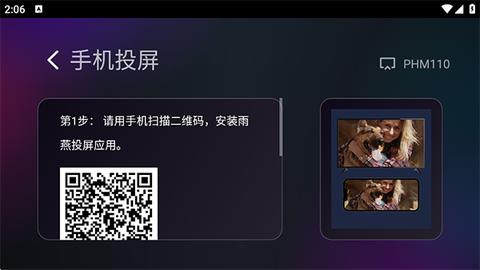
2. 下载并安装雨燕投屏应用,启动后点击界面中的“开始投屏”按钮。
3. 在电视上切换至对应的输入源,并选择“Miracast”或“AirPlay”选项。
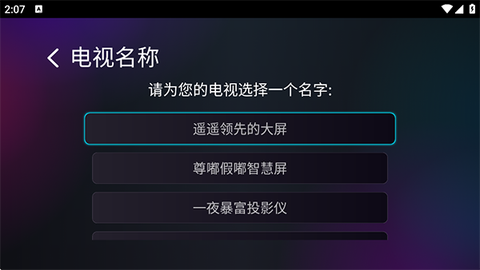
4. 在手机上点击“投屏”按钮,从设备列表中选择目标电视设备。
5. 等待连接建立成功后,手机屏幕内容即实时投射至电视屏幕。
6. 在手机上执行操作时,所有动作将同步显示于电视上。
7. 结束投屏时,只需在手机应用中点击“停止投屏”按钮即可断开连接。
软件特色
1. 雨燕投屏采用极简界面设计和直观操作流程,用户可快速完成设置并开始投屏,无需复杂配置。
2. 该软件支持高清视频和音频传输,在保持画质清晰和声音流畅的前提下,对网络资源的占用较低。
3. 提供多种连接方式,包括WiFi连接、数据线连接和蓝牙连接,确保即使在没有WiFi信号覆盖的区域也能正常使用投屏功能。
4. 对于不具备网络连接能力的电视机,雨燕投屏内置热点功能,允许用户将手机设为WiFi热点,与电视建立直接连接。
软件简评
1. 支持多种视频格式传输和播放,包括AVI、MP4、MKV等常见格式。
2. 兼容多种音频格式,如MP3、WMA等,满足不同音频文件的播放需求。
3. 提供全屏投射和局部投射两种模式,用户可根据需要自由调整画面比例。
4. 支持多设备同时连接,用户可在单台手机上登录多个账号并同步操作,提升多任务处理能力。