


资源介绍
手立视app是专为ithink品牌手立视硬件设备设计的配套客户端软件,用户需先安装手立视硬件方可使用。手立视作为一款网络摄像机,融合全球领先的远程摄像技术,并根据中国网络环境特点进行优化,采用顶级处理芯片与高速视畅技术,确保远程视频传输的极致流畅体验。
安装指南
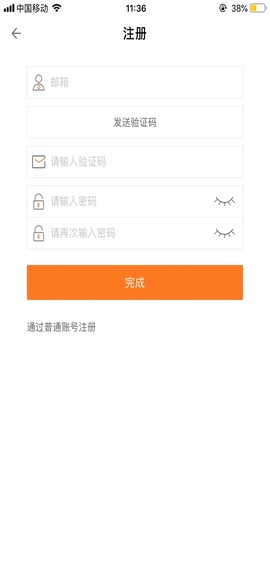
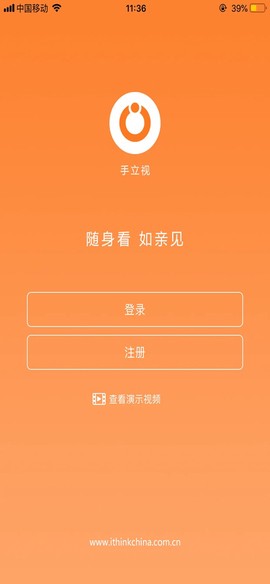
第一步:下载手立视app,完成新用户注册。
第二步:连接电源并添加摄像机。将电源线与摄像机连接并接通电源,随后打开手立视app,点击屏幕中央的“添加设备”按钮或左上角的“+”号进行网络配置。摄像机将自动识别并选择WiFi名称,用户只需输入WiFi密码。此时,设备应处于绿灯慢闪状态,表示可绑定,点击“下一步”开始绑定。用户可选择声波添加或二维码添加方式。添加成功后,客户端自动跳转至主页界面,即可观看实时视频。
软件功能
1. 视频直播:添加摄像机后,客户端自动跳转至主页列表,点击在线设备即可查看视频直播。直播界面支持截图、对讲及调整清晰度,开启离线存储。成功后,设备自动断开网络连接,LED指示灯变为蓝色,重新启动后自动进入离线模式。注意:开启需满足设备在线且已插入TF卡两个条件。离线存储模式下,视频文件路径为/ithink/OffLineVideo/。关闭该功能时,需在手机客户端“更多”中进入“声波配置工具”,点击“关闭离线存储”,通过声波关闭设备端离线模式。注意:关闭后需使用声波重新绑定;成功后指示灯为绿色常亮。若手机端仍显示离线,可下拉刷新主页界面。
4. 视频回放:点击手立视列表中的“视频回放”图标,选择回放时间即可查看。回放过程中支持快进、快退、截图等操作。
5. 视频锁:当涉及隐私时,用户可通过视频锁功能锁定视频直播和回放。每次查看时需输入密码,增强安全防护。
6. 子账号管理:手立视支持多账号绑定,最多可绑定15个账号。管理员可通过“管理子账号”功能添加或删除子账号。
7. 图片分享:在视频过程中截取的图片保存在“相册”中,点击相册右上角“分享”按钮,可分享至微博、微信、朋友圈等平台。
8. 红外夜视:手立视设备上的红外夜视灯由系统自动控制。当环境光线暗至一定程度时,红外灯自动开启;光线充足时则自动关闭。
9. 自动报警:通过手机客户端的报警开关,可开启或关闭红外报警功能。用户还可根据需求设置每日报警开启和关闭的时间,例如晚10:00至早7:00。
更新日志
v3.6.3版本
优化系统性能,体验更顺畅。